1. Introducció
Hem
anat a dónar un tomb per Verdú i es clar, hem fet algunes fotografies durant la visita.
Llà stima que ens han quedan un xic fosques: tenen poc contrast i els detalls no es distingeixen
prou bé.
Et proposo millorar-ne la qualitat.
2. Les imatges originals
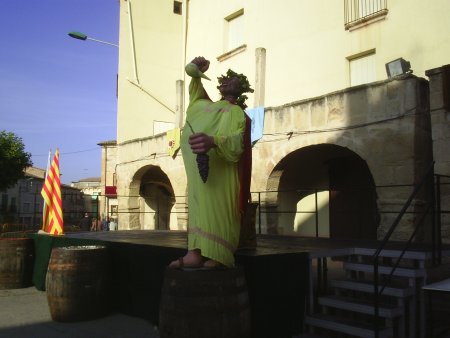
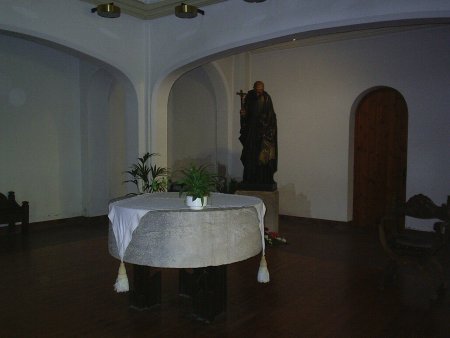 Imatges extretes del bloc
 Per guardar les imatges, situa't al seu damunt i fes clic amb el botó dret. Selecciona l'opció Anomena i desa la imatge. Guarda-les a l'Escriptori.
3. Passos a seguir
1. Guarda aquestes imatges, a l'Escriptori del teu ordinador.
2. Situa el punter al damunt la imatge gimp_exercici5_sant_pere_claver_original.jpg i prem el botó dret. Es desplega un menú, oi? Selecciona l'opció Obre amb > Gimp. També pots fer-ho des del mateix programa, anant al menú Fitxer > Obre i tot navegant per l'explorador i seleccionant la imatge que volem obrir.
4. Selecciona la funció Corbes de color des d'Eines > Eines de color > Corbes.
Les corbes permeten ajustar les ombres i la llum d'una manera més precisa que els nivells. Podem ajustar les corbes dels canals Vermell, Verd, Blau, o bé amb l'opció Valor de tots els canals alhora.
2. Situa el punter al damunt la imatge gimp_exercici5_sant_pere_claver_original.jpg i prem el botó dret. Es desplega un menú, oi? Selecciona l'opció Obre amb > Gimp. També pots fer-ho des del mateix programa, anant al menú Fitxer > Obre i tot navegant per l'explorador i seleccionant la imatge que volem obrir.
4. Selecciona la funció Corbes de color des d'Eines > Eines de color > Corbes.
Les corbes permeten ajustar les ombres i la llum d'una manera més precisa que els nivells. Podem ajustar les corbes dels canals Vermell, Verd, Blau, o bé amb l'opció Valor de tots els canals alhora.
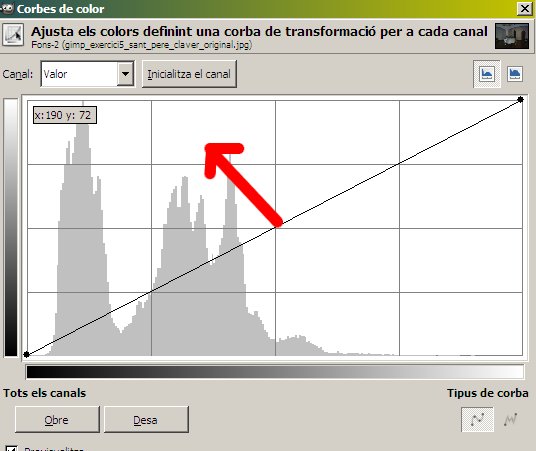 Si l'histograma es mostra buit de color a la banda esquerra, movent la lÃnia inclinada una mica cap a la dreta ja notareu un canvi a la imatge, i viceversa.
 Si et situes sobre de la imatge, veurà s com s'activa el comtagotes per escollir un color.
 Després d'escollir-ne un, a la finestra Corbes de color, veurà s que es mostra una lÃnia vertical. Feu un clic per fixar el punt d'intersecció entre la lÃnia inclinada i la vertical.
Movent la lÃnia inclinada cap a la banda dreta i cap amunt, veureu com augmenta el color vermell, verd o blau segons el canal en què us trobeu.
Després d'escollir-ne un, a la finestra Corbes de color, veurà s que es mostra una lÃnia vertical. Feu un clic per fixar el punt d'intersecció entre la lÃnia inclinada i la vertical.
Movent la lÃnia inclinada cap a la banda dreta i cap amunt, veureu com augmenta el color vermell, verd o blau segons el canal en què us trobeu. A l'inrevés: movent la lÃnia cap avall, el color disminueix.
Segons com moveu la corba, la imatge es mostrarà més clara o més fosca.
Amb l'opció Previsualitza activada per veure com es va modificant la imatge.
Una vegada vegada, hagis ajustat al teu gust el color, prem el botó Acceptar.



 ca
ca


 Editar este capítulo
 Ver el listado de todos los capítulos
 Añadir nuevo capítulo
 Ir a la página principal


